Chrome-Erweiterung · jetzt im Store
Text markieren, wo Sie wollen — echte Quelle erhalten
Sobald Sie auf einer beliebigen Seite Text markieren, erscheint eine violette Sprechblase. Ein Klick — und Sie haben eine verifizierte wissenschaftliche Publikation mit gedruckter Seitenzahl, Zitat und fertiger Fußnote zum Kopieren.
Kostenlose Erweiterung · 100 Belege pro Monat ohne Kreditkarte · ein Konto für alle cytado-Kanäle.
Funktioniert dort, wo Sie lesen und schreiben
Jede Seite
Notizen in Notion, ein Artikel, der Editor Ihrer Hochschulplattform, Word online — die Sprechblase erscheint überall, wo sich Text markieren lässt.
Keine erfundenen Quellen
Nur existierende Publikationen mit Link, gedruckter Seite und Zitat; ohne Treffer gibt es ein ehrliches „nicht gefunden“.
Privatsphäre beim Surfen
cytado erhält nur, was Sie markieren und anklicken — nie Seiteninhalte, nie Ihren Browserverlauf.
Im Chrome Web Store ansehen
Das ist genau der Screenshot aus dem offiziellen Store-Eintrag — ein echtes Ergebnis aus dem Panel, keine Illustration.
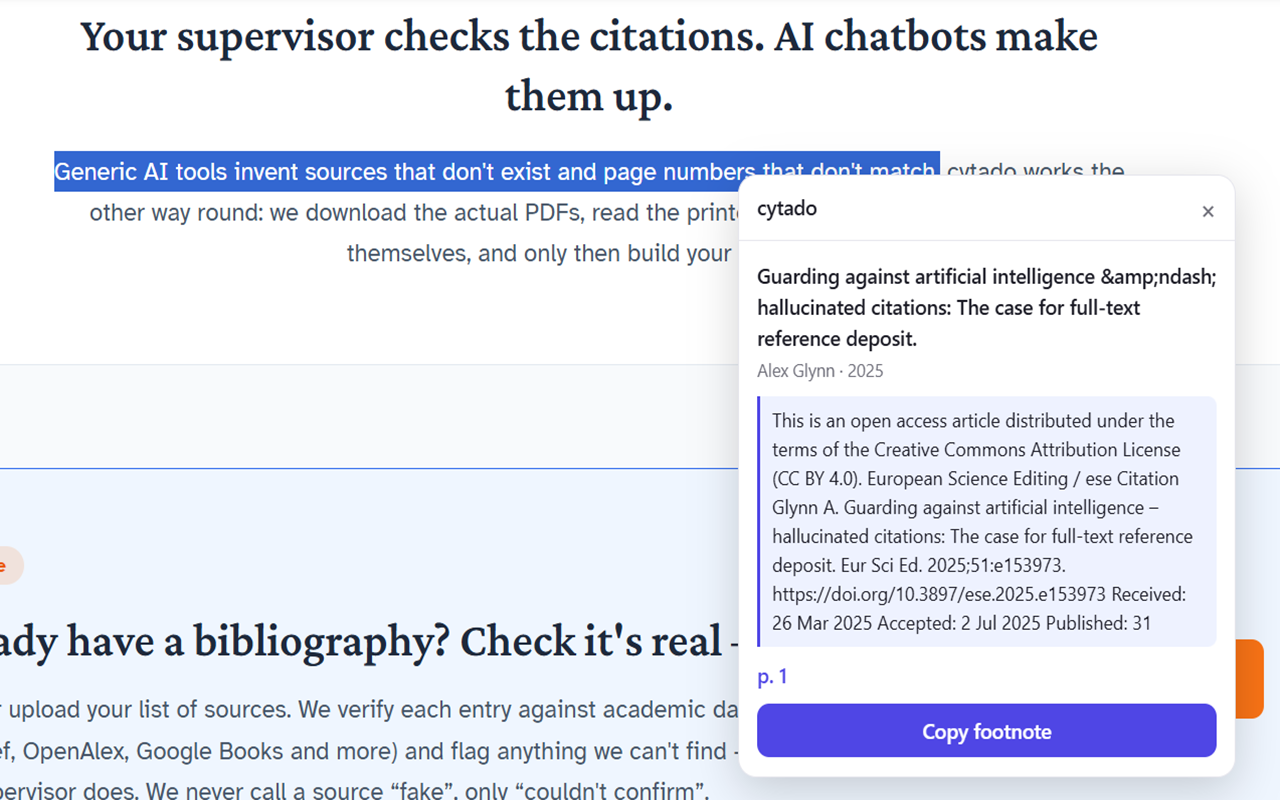
cytado — real sources & footnotes
Extension · Education · 16 KB · Installation mit einem Klick, kein Google-Konto nötig.
Ganz neu im Store: noch keine Bewertungen. Sehen Sie sich den Eintrag an und urteilen Sie selbst.
Kommt Ihnen das bekannt vor?
Sie lesen einen Artikel, eine Notiz, ein PDF — und stoßen auf einen Satz, den Sie in Ihrer Arbeit aufgreifen möchten. Neuer Tab, Suchbegriff in Google Scholar, zehn Treffer durchsehen, keiner passt genau, am Ende geben Sie auf oder nehmen etwas ungefähr Passendes. Fünfzehn Minuten später: ein Satz weiter.
Die Abkürzung über KI ist noch schlimmer: Ein Chatbot liefert eine Quellenangabe, die tadellos klingt und nicht existiert. Eine einzige erfundene Quelle stellt die ganze Arbeit infrage, sobald Ihre Betreuerin oder Ihr Gutachter sie nachprüft.
Mit der Erweiterung sieht derselbe Moment so aus:
- 1. Markieren Sie den Satz genau dort, wo Sie ihn lesen.
- 2. Klicken Sie auf die violette Sprechblase — ein paar Sekunden.
- 3. Quelle, Seite und Zitat ansehen. Fußnote kopieren.
Sie verlassen den Tab nicht, in dem Sie lesen — das Panel öffnet sich direkt neben Ihrer Markierung.
Installation und erste Anmeldung (2 Minuten)
Nichts zu kaufen, nichts einzurichten. Die Erweiterung und das cytado-Konto sind kostenlos.
- 1
Zu Chrome hinzufügen
Klicken Sie im Chrome Web Store auf „Zu Chrome hinzufügen“ und bestätigen Sie im Pop-up. Die Erweiterung ist 16 KB groß — die Installation dauert wenige Sekunden, ohne Neustart des Browsers.
- 2
Einen Satz auf einer beliebigen Seite markieren
Ein Artikel, eine Notiz in Notion, ein PDF im Browser, Word im Web — überall, wo sich Text markieren lässt, erscheint nach dem Markieren von mindestens einem ganzen Satz eine violette Sprechblase mit einem „c“.
- 3
Auf die Sprechblase klicken und anmelden (einmalig)
Ein Panel öffnet sich. Klicken Sie beim ersten Mal auf „Sign in with cytado“ — melden Sie sich an (oder erstellen Sie in einer halben Minute ein kostenloses Konto, ohne Kreditkarte) und klicken Sie auf „Zulassen“. Das Token wird lokal in der Erweiterung gespeichert; eine erneute Anmeldung ist nicht nötig.
- 4
Quelle ansehen und Fußnote kopieren
Das Panel liefert eine verifizierte Publikation mit gedruckter Seitenzahl und einem Zitat von genau dieser Seite. Ein Klick auf „Copy footnote“ legt die fertige Fußnote in die Zwischenablage — Sie fügen sie dort ein, wo Sie gerade schreiben.
So funktionieren Anmeldung und Autorisierung
Die Erweiterung fragt Ihr cytado-Passwort nie in einem eigenen Fenster ab. Ein Klick auf „Sign in with cytado“ öffnet die echte Anmeldeseite von cytado.com in einem normalen Browserfenster (OAuth mit PKCE — derselbe Mechanismus, den Google oder Slack nutzen). Sie melden sich wie gewohnt an, klicken auf „Zulassen“, das Fenster schließt sich.
Das Zugriffstoken liegt ausschließlich im lokalen Speicher der Erweiterung (chrome.storage) — keine Seite, die Sie besuchen, kommt daran. Die Sitzung erneuert sich automatisch; neu anmelden müssen Sie sich nur nach einer manuellen Abmeldung oder wenn Sie den Zugriff im Panel widerrufen.
Schritt für Schritt
- 1. Das Panel der Sprechblase zeigt „Sign in with cytado“.
- 2. cytado.com öffnet sich — Sie melden sich an oder erstellen ein Konto.
- 3. Sie klicken auf dem Zustimmungsbildschirm auf „Zulassen“.
- 4. Sie sind zurück bei Ihrer Markierung — das Panel startet die Suche von selbst erneut.
Dasselbe Konto funktioniert auch im Word-Add-in, im Google-Docs-Add-on und im MCP-Connector — Sie melden sich einmal pro Gerät/Browser an, nicht einmal pro Kanal.
Wofür die Erweiterung genutzt wird
Eine Quelle lesen, bevor Sie sie zitieren
Ein Artikel, ein PDF, eine Hochschulseite — markieren Sie die Passage, auf die Sie sich beziehen möchten, und sehen Sie sofort, ob eine Publikation sie belegt, auf welcher Seite und mit welchem Zitat.
Mit KI schreiben und Aussagen prüfen
Ein Chatbot hat einen Satz für Ihren Absatz vorgeschlagen, aber keine Quelle genannt — oder eine, die es nicht gibt. Markieren Sie den Satz und prüfen Sie ihn, bevor er in Ihre Arbeit wandert.
Recherche über Dutzende Tabs verteilt
Notion, Google Scholar, eine digitale Bibliothek, Artikel in drei Sprachen — die Sprechblase funktioniert überall dort, wo Sie sonst Textstellen in ein separates Notizdokument kopieren.
Arbeiten in Word im Web und auf Hochschulplattformen
Plagiatsprüfungen und Lernplattformen der Hochschulen bringen selten eigene Add-ins mit — die Erweiterung funktioniert unabhängig davon, in welchem Web-Editor Sie gerade arbeiten.
So funktioniert die Abrechnung
Erweiterung und Konto sind kostenlos. Das Gratiskontingent umfasst 100 Belege pro Monat — ohne Kreditkarte, es erneuert sich jeden Monat. Gezählt wird ein Beleg nur, wenn das Panel tatsächlich eine Quelle gefunden und geliefert hat. Wenn nichts den markierten Satz belegt, erhalten Sie ein ehrliches „nicht gefunden“ — und das ist immer kostenlos, egal wie oft es vorkommt.
Ist das Kontingent aufgebraucht, gibt es Pakete ab 19 $/Monat. Bezahlt wird (per Karte, über Stripe) im cytado.com-Panel — die Erweiterung selbst berechnet nie etwas. Alle Kanäle (Erweiterung, Word, Google Docs, MCP, Panel) teilen sich ein Kontingent pro Konto, eine doppelte Abrechnung gibt es also nicht.
Sie schreiben mit KI?
Dasselbe Konto funktioniert auch als MCP-Connector für Claude und ChatGPT — Ihr Assistent belegt Aussagen mit echten Quellen, bevor er sie niederschreibt, statt Fußnoten zu erfinden.
FAQ
Liest die Erweiterung die Seiten mit, die ich besuche?
Nein. Das Skript auf der Seite reagiert nur auf markierten Text — an cytado geht ausschließlich die Textstelle, die Sie selbst markieren und per Klick auf die Sprechblase absenden. Kein anderer Seiteninhalt und niemals Ihr Browserverlauf verlässt Ihren Browser.
Funktioniert sie in Google Docs?
Google Docs zeichnet Text auf ein Canvas, deshalb kann dort keine Erweiterung eine Markierung auslesen — das gilt für jede Chrome-Erweiterung, nicht nur für unsere. Darum gibt es ein eigenes Add-on für Google Docs, das von innen arbeitet und echte Fußnoten einfügt; die Erweiterung weist Sie darauf hin, sobald Sie docs.google.com öffnen.
Woher weiß ich, dass die Quellen echt sind?
Jedes Ergebnis ist eine existierende Publikation mit Link zum Original (DOI oder URL), gedruckter Seitenzahl und einem Zitat von genau dieser Seite. Wir lesen Publikationen Seite für Seite und behalten die Originalpaginierung der Ausgabe bei. Wenn nichts den markierten Satz belegt, sagt das Panel das offen — es rät nie.
Was bedeutet „Offers in-app purchases“ im Chrome Web Store?
Das ist Googles Standardhinweis für jede Erweiterung, die auf einen kostenpflichtigen Plan verlinkt — die Erweiterung selbst verkauft nichts und belastet keine Karte. Eine Zahlung, falls es je dazu kommt, läuft über Stripe im cytado.com-Panel, nicht in der Erweiterung.
Was kostet das?
Erweiterung und Konto sind kostenlos. Das Gratiskontingent umfasst 100 Belege pro Monat, ohne Kreditkarte — für eine Arbeit reicht das meist. Danach gibt es Pakete ab 19 $/Monat. Sie zahlen nur für Belege, die Sie tatsächlich erhalten haben: „nicht gefunden“ ist immer kostenlos.
Hat die Erweiterung ein eigenes Kontingent?
Nein — ein cytado-Konto hat ein gemeinsames Kontingent für alle Kanäle: Chrome-Erweiterung, Word-Add-in, Google-Docs-Add-on, MCP-Connector und Panel. Ein Beleg, der in einem Kanal gezählt wurde, wird in keinem anderen ein zweites Mal gezählt.
Wie widerrufe ich den Zugriff?
Deaktivieren Sie im cytado-Panel (Konto → API) den Schlüssel „Chrome extension“ — die Erweiterung verliert sofort den Zugriff. Sie können die Erweiterung auch einfach aus Chrome entfernen (chrome://extensions).