Rozszerzenie Chrome · już w sklepie
Zaznacz tekst gdziekolwiek — uzyskaj prawdziwe źródło
Fioletowy dymek pojawia się przy każdym zaznaczeniu na dowolnej stronie. Klik — i masz zweryfikowaną publikację naukową z numerem drukowanej strony, cytatem i gotowym przypisem do skopiowania.
Darmowe rozszerzenie · 100 cytowań miesięcznie bez karty · jedno konto działa we wszystkich kanałach cytado.
Działa tam, gdzie czytasz i piszesz
Dowolna strona
Notatki w Notion, artykuł, edytor uczelnianej platformy, Word online — dymek pojawia się wszędzie tam, gdzie da się zaznaczyć tekst.
Zero zmyślonych źródeł
Wyłącznie istniejące publikacje z linkiem, drukowaną stroną i cytatem; brak pokrycia to uczciwe „nie znaleziono”.
Prywatność przeglądania
Do cytado trafia tylko to, co sam zaznaczysz i klikniesz — nigdy treść stron ani historia przeglądania.
Zobacz to w Chrome Web Store
To dokładnie ten sam zrzut ekranu, który widzisz na oficjalnym listingu — prawdziwy wynik działania panelu, nie ilustracja.
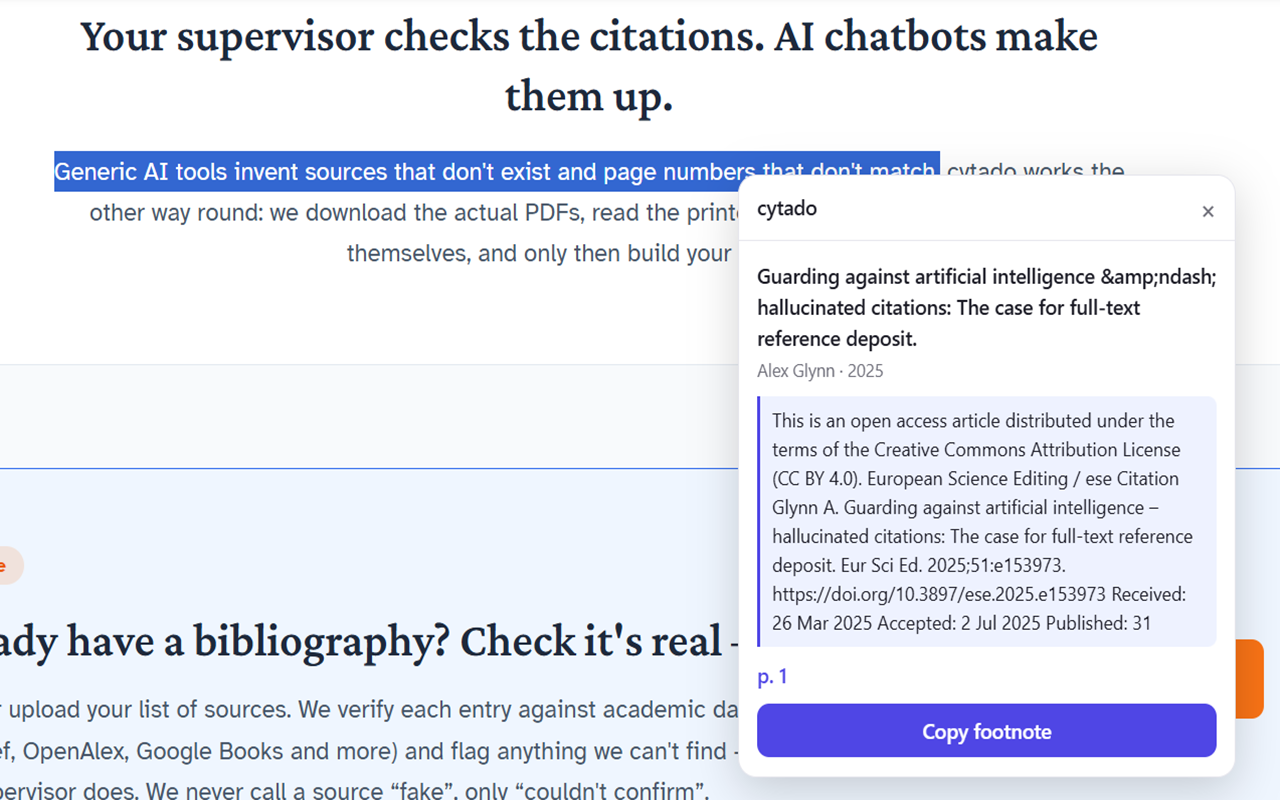
cytado — real sources & footnotes
Extension · Education · 16 KB · gotowe do instalacji jednym kliknięciem, bez konta Google.
Nowe w sklepie: jeszcze bez ocen. Sprawdź listing i osądź sam.
Znasz to uczucie?
Czytasz artykuł, notatkę, PDF — trafiasz na zdanie, które chcesz przywołać w swojej pracy. Otwierasz nową kartę, wpisujesz frazę w Google Scholar, przeglądasz dziesięć wyników, żaden nie pasuje dokładnie, w końcu rezygnujesz albo bierzesz coś w przybliżeniu pasującego. Piętnaście minut i jedno zdanie dalej.
Skrót przez AI jest gorszy: chatbot poda przypis, który brzmi nienagannie i nie istnieje. Jeden zmyślony cytat podważa całą pracę, gdy promotor czy recenzent go sprawdzi.
Z rozszerzeniem ten sam moment to:
- 1. Zaznacz zdanie w miejscu, gdzie je czytasz.
- 2. Kliknij fioletowy dymek — kilka sekund.
- 3. Zobacz źródło, stronę i cytat. Kopiuj przypis.
Nie wychodzisz z karty, w której czytasz — panel otwiera się obok zaznaczenia.
Instalacja i pierwsze logowanie (2 minuty)
Nic do kupienia, nic do skonfigurowania. Rozszerzenie i konto cytado są darmowe.
- 1
Dodaj do Chrome
Kliknij „Dodaj do Chrome” w Chrome Web Store i potwierdź w wyskakującym oknie. Rozszerzenie waży 16 KB — instaluje się w kilka sekund, bez restartu przeglądarki.
- 2
Zaznacz zdanie na dowolnej stronie
Artykuł, notatka w Notion, PDF w przeglądarce, Word online — gdziekolwiek da się zaznaczyć tekst, po zaznaczeniu co najmniej pełnego zdania pojawi się fioletowy dymek z literą „c”.
- 3
Kliknij dymek i zaloguj się (jednorazowo)
Otwiera się panel. Przy pierwszym użyciu kliknij „Sign in with cytado” — zalogujesz się (albo założysz darmowe konto w pół minuty, bez karty) i klikniesz „Zezwól”. Token zostaje zapisany lokalnie w rozszerzeniu; więcej logowania nie potrzeba.
- 4
Zobacz źródło i skopiuj przypis
Panel zwraca zweryfikowaną publikację z numerem drukowanej strony i cytatem z tej strony. Jeden klik na „Copy footnote” wkleja gotowy przypis do schowka — wracasz do niego w dokumencie, gdziekolwiek go piszesz.
Jak wygląda logowanie i autoryzacja
Rozszerzenie nigdy nie prosi Cię o hasło do cytado we własnym oknie. Klik na „Sign in with cytado” otwiera prawdziwą stronę logowania cytado.com w standardowym oknie przeglądarki (protokół OAuth z PKCE — ten sam mechanizm, którego używają Google czy Slack). Logujesz się jak zwykle, klikasz „Zezwól”, okno się zamyka.
Token dostępu trafia wyłącznie do lokalnego magazynu rozszerzenia (chrome.storage) — żadna strona, którą odwiedzasz, nie ma do niego dostępu. Sesja odnawia się automatycznie; ponowne logowanie jest potrzebne tylko po ręcznym wylogowaniu albo cofnięciu dostępu w panelu.
Krok po kroku
- 1. Panel dymka pokazuje „Sign in with cytado”.
- 2. Otwiera się cytado.com — logujesz się albo zakładasz konto.
- 3. Klikasz „Zezwól” na ekranie zgody.
- 4. Wracasz do zaznaczenia — panel sam ponawia wyszukiwanie.
To samo konto działa też we wtyczce Word, dodatku Google Docs i konektorze MCP — logujesz się raz na urządzenie/przeglądarkę, nie raz na kanał.
Do czego ludzie tego używają
Czytasz źródło, zanim je zacytujesz
Artykuł, PDF, strona uczelni — zaznaczasz fragment, który chcesz przywołać, i od razu wiesz, czy istnieje publikacja, która go potwierdza, z jakiej strony i jakim cytatem.
Piszesz z pomocą AI i sprawdzasz twierdzenia
Chatbot podsunął zdanie do akapitu, ale nie podał źródła — albo podał, którego nie da się znaleźć. Zaznacz zdanie i sprawdź, zanim wkleisz je do pracy.
Research rozproszony po dziesiątkach kart
Notion, Google Scholar, biblioteka cyfrowa, artykuły w trzech językach — dymek działa wszędzie tam, gdzie normalnie kopiujesz fragmenty do osobnego dokumentu z notatkami.
Praca w Wordzie online i na stronach uczelni
Systemy antyplagiatowe i platformy uczelniane rzadko mają własne wtyczki — rozszerzenie działa niezależnie od tego, w jakim edytorze internetowym akurat jesteś.
Jak działa rozliczenie
Rozszerzenie i konto są darmowe. Darmowa pula to 100 rozstrzygniętych cytowań miesięcznie — bez podawania karty, odnawia się co miesiąc. Rozstrzygnięte znaczy: panel znalazł i zwrócił źródło. Gdy nic nie potwierdza zaznaczonego zdania, dostajesz uczciwe „nie znaleziono” — i to zawsze jest darmowe, niezależnie ile razy się zdarzy.
Gdy pula się wyczerpie, pakiety zaczynają się od $19/mies. Płatność (kartą, przez Stripe) odbywa się w panelu cytado.com — rozszerzenie samo w sobie nigdy niczego nie pobiera. Wszystkie kanały (rozszerzenie, Word, Google Docs, MCP, panel) dzielą jedną pulę na koncie, więc rachunek nigdy nie zaskoczy podwójnym naliczeniem.
Piszesz z pomocą AI?
To samo konto działa jako konektor MCP dla Claude i ChatGPT — asystent grunduje twierdzenia w prawdziwych źródłach, zanim je zapisze, zamiast zmyślać przypisy.
FAQ
Czy rozszerzenie czyta strony, które przeglądam?
Nie. Skrypt na stronie tylko nasłuchuje zaznaczenia tekstu — do cytado trafia wyłącznie fragment, który sam zaznaczysz i wyślesz klikiem w dymek. Żadna inna treść strony ani historia przeglądania nigdy nie opuszcza Twojej przeglądarki.
Czy działa w Google Docs?
W Google Docs tekst jest rysowany na canvasie i żadne rozszerzenie nie odczyta tam zaznaczenia — to ograniczenie każdej wtyczki Chrome, nie tylko naszej. Dlatego mamy osobny dodatek do Dokumentów Google, który działa od środka i wstawia prawdziwe przypisy; rozszerzenie samo Ci go podpowie, gdy trafisz na docs.google.com.
Skąd wiem, że źródła są prawdziwe?
Każdy wynik to istniejąca publikacja z linkiem do oryginału (DOI lub URL), numerem drukowanej strony i cytatem z tej konkretnej strony. Publikacje czytamy stronami, z zachowaną oryginalną numeracją wydania. Gdy nic nie potwierdza zaznaczonego zdania, panel mówi to wprost — nigdy nie zgaduje.
Co znaczy „Offers in-app purchases” w Chrome Web Store?
To standardowa etykieta Google dla każdego rozszerzenia, które linkuje do płatnego planu — samo rozszerzenie nic nie sprzedaje ani nie pobiera karty. Płatność (jeśli w ogóle do niej dojdzie) odbywa się przez Stripe w panelu cytado.com, nie w rozszerzeniu.
Ile to kosztuje?
Rozszerzenie i konto są darmowe. Darmowa pula to 100 rozstrzygniętych cytowań miesięcznie, bez podawania karty — zwykle wystarcza na jedną pracę. Potem pakiety od $19/mies. Płacisz tylko za cytowania, które faktycznie dostałeś: „nie znaleziono” zawsze jest darmowe.
Czy pula jest osobna dla rozszerzenia?
Nie — jedno konto cytado ma jedną wspólną pulę dla wszystkich kanałów: rozszerzenia Chrome, wtyczki Word, dodatku Google Docs, konektora MCP i panelu. Cytowanie policzone w jednym kanale nie liczy się drugi raz w innym.
Jak cofnąć dostęp?
W panelu cytado (Konto → API) wyłącz klucz „Chrome extension” — rozszerzenie natychmiast traci dostęp. Możesz też po prostu usunąć rozszerzenie z Chrome (chrome://extensions).